 E-mail
Bonjour !
Nous vous remercions d'avoir souscrit un contrat de support sur notre offre logicielle Petals Entreprise.
Le présent document vous guidera dans la prise en main de notre outil de support, et des procédures de traitement des demandes. Nous espérons qu'il vous satisfera.
Il est ainsi structuré :
- Introduction : quelques informations utiles, passage essentiel ;
- Créer une demande : les informations à fournir, la procédure à suivre ;
- Suivre une demande : comprendre le processus de traitement, se tenir informé facilement ;
- Cas pratique : exemple imagé de création d'une demande.
Nous vous souhaitons une agréable découverte, et restons à l'écoute de toute remarque.
 | Important Veuillez noter que les produits couverts par le support, la période effective du support et les délais d'intervention dépendent de l'offre souscrite. Celle-ci se divise en deux gammes (Développement / Production), auxquelles sont attachées des options spécifiques. Veuillez vous référer à votre contrat pour connaître l'ensemble des modalités applicables. |
Introduction
Ressources
Nous vous invitons à ajouter ces quelques sites à vos favoris :
- http://download.petalslink.com : le site de téléchargement des produits Petals.
- http://doc.petalslink.com : le site officiel de la documentation Petals ;
- http://support.petalslink.com : l'outil principal d'interaction avec l'équipe support ;
- http://forum.petalslink.com : notre forum communautaire, vous pourrez y trouver des réponses à vos questions et vous tenir informé de l'activité de la communauté.
Méthodologie
Pour faciliter le traitement de vos demandes et l'archivage des informations, nous vous recommandons fortement de passer par l'outil de support (http://support.petalslink.com) en suivant les recommandations décrites ci-après.
Vous disposez normalement d'un identifiant et mdp reçus par mail à la signature du contrat pour vous y connecter. En cas de problème, merci de nous contacter : admin-support@petalslink.com
Votre équipe de support reste également accessible par téléphone au numéro +335.62.73.43.93 ou par mail à l'adresse support@petalslink.com.
Vocabulaire
L'outil que nous utilisons pour le support s'appelle un bugtracker, ou gestionnaire de demandes en français. Il facilite la formalisation, le suivi et le traitement des questions relatives (entre autres) à des développements informatiques. Pour bien l'utiliser, il est nécessaire de connaître ces quelques termes :
- "Projects" ("Projets" en français) : espace rassemblant l'ensemble des requêtes relatives à un projet de développement informatique.
- "Issues" ("Demande" ou "Ticket" en français) : documents permettant la documentation et le suivi de problèmes / questions et de leur résolution. Une demande unique est crée par problème/question.
- "Workflows" ("Processus de suivi" en français) : processus décrivant les différentes étapes de prise en charge, traitement et résolution d'une issue.
- "Status" ("État" en français) : désigne l'état de la demande, à savoir où elle en est dans le processus de traitement.
Prise en main du bugtracker JIRA
JIRA, notre outil de support, est riche en fonctionnalités et en possibilités de personnalisation. Sa documentation étant très bien faite (en anglais), nous nous concentrerons ici sur les points essentiels à connaître pour naviguer.
Navigation générale
Lorsque vous arrivez sur la page d'accueil de JIRA, en tant qu'anonyme, une boîte visible au milieu de la page vous invite à vous connecter. Utilisez pour cela les identifiants reçus par mail lors du démarrage du contrat de support. Si vous n'avez pas reçu vos identifiants, ou si vous rencontrez un problème quelconque pour vous connecter, contactez-nous à l'adresse support@petalslink.com?object=Problème de connexion sur JIRA.
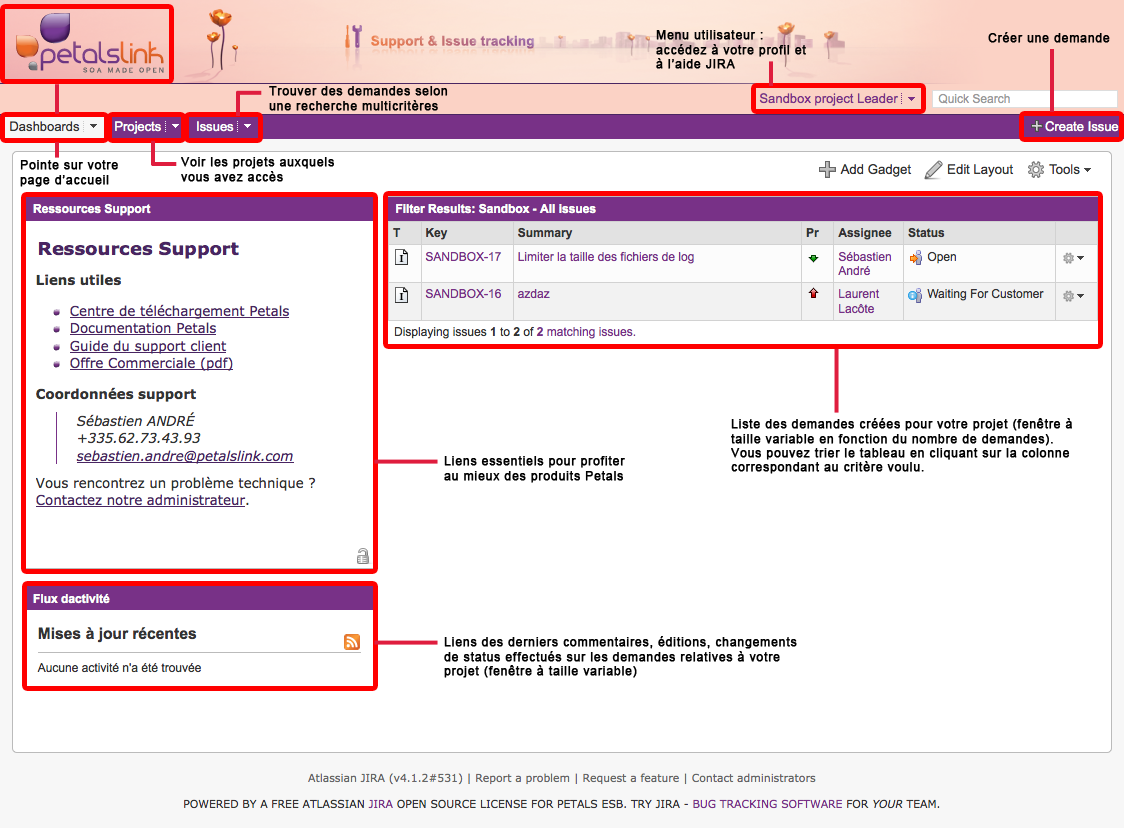
Une fois connecté, vous verrez un écran semblable à celui-ci :
Créer une demande
Dans le cadre de votre contrat de support, deux types de prestations vous sont ouverts :
- de l'assistance à l'installation, la configuration et l'utilisation des produits ;
- du support technique proprement dit pour résoudre des incidents de fonctionnement.
À ces deux types d'aide correspondent deux types de contenus (deux types de demande) dans JIRA :
- les "Configuration Query", pour l'assistance ;
- les "Problem Report", pour le support technique.
| Autant que possible, consultez la documentation et/ou la base d'incidents existante sur les produits que vous utilisez avant de créer une nouvelle demande. Peut-être y trouverez-vous une réponse immédiate à votre question. Merci d'avance.  |
Prise en main de l'outil de support (JIRA)
Connexion
Nous utilisons le bugtracker (gestionnaire d'incidents) JIRA pour gérer le support.
Cet outil est accessible à l'adresse suivante : http://support.petalslink.com
Figure 1 - Écran d'accueil de JIRA
Vous pouvez vous y connecter avec les identifiants reçus par mail lors du démarrage du contrat. Si vous n'avez pas reçu vos identifiants, ou si vous rencontrez un problème quelconque pour vous connecter, contactez-nous à l'adresse support@petalslink.com.
Interface générale
Une fois connecté, vous devriez voir ce panneau :
Figure 2 - Votre page d'accueil
C'est votre page d'accueil. Vous pouvez y voir trois boîtes d'informations :
- Une boîte "Ressources", contenant des liens utiles.
- Une boîte "Flux d'activité", listant les dernières opérations réalisées sur le projet.
- Une boîte "Filter Results", listant toutes les requêtes créées sur le projet.
Notez que vous pouvez les trier à volonté, en cliquant sur la colonne correspondante (par défaut triées par id d'issue.)
Au dessus de ces trois boîtes, se trouvent des barres de menus et la bannière, qui vous serviront à naviguer à travers le site :
- la bannière pointe vers votre page d'accueil ;
- la barre juste en dessous comprend un menu à votre nom (ici Sandbox project leader) qui contient des liens d'aide, et le champ de recherche.
- la dernière barre comprend trois menus, Dashboard, Projects and Issues. Ce sont ceux que vous utiliserez le plus souvent.
Les menus
Le menu Dashboard
Ce menu vous permet de visualiser, chercher et créer de nouveaux dashboards. Les dashboards sont de simples assemblages de boîtes d'informations.
Votre dashboard par défaut est configuré pour afficher les informations relatives à votre contrat de support uniquement.
En tant que membre de la communauté Petals, vous avez également accès aux espaces des produits Petals.
Pour plus d'informations sur la personnalisation des dashboards, vous pouvez consulter la section [Pour aller plus loin].
Le menu Projects
Le menu projects vous permet de naviguer entre les différents projets visibles. Il comprend trois sections :
- "Current Project" : le projet sur lequel vous naviguez actuellement ;
- "Recent Project" : historique des projets récemment visités ;
- "View all Projects" : lien vers une liste de tous les projets auxquels vous avez accès.
Le menu Issues
Le menu Issues est celui que vous utiliserez le plus.
Il vous permet de chercher les issues selon plusieurs critères, et de sauvegarder ces recherches pour les réutiliser plus tard (c'est ce qu'on appelle les filtres, "filters" en anglais).
Créer une demande
Types de support
Pour mieux répondre à vos besoins, nous distinguons vos requêtes selon leur finalité :
- une requête relative à un problème dans l'utilisation des produits (bug)
FIXME REPRENDRE TEXTE DE GUIDE DE UTILISATEUR
Procédure
Pour l'exemple, nous créérons un ticket de type assistance. Nous allons demander au support comment limiter la taille des fichiers de logs.
Commençons par cliquer sur le bouton "Create Issue" situé à droite de l'écran :
Une boîte de dialogue apparaît, comprenant deux champs : le projet concerné ("Project") et le type d'issue ("Issue Type").
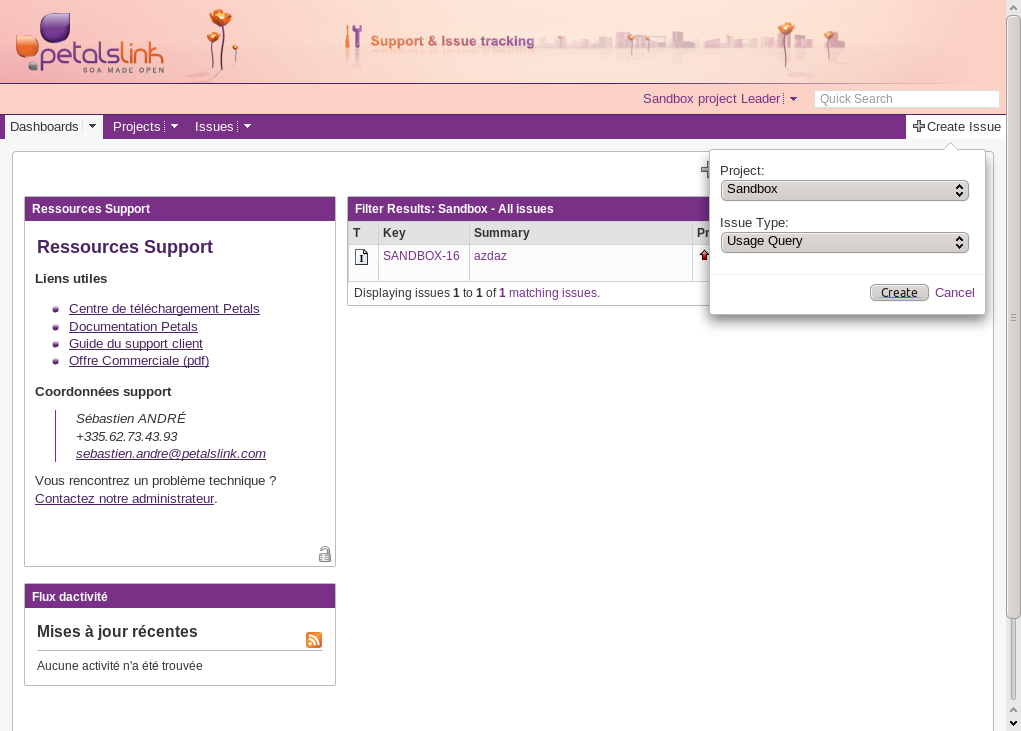
Vérifiez dans le premier champ que votre projet est sélectionné (par défaut normalement), ici Sandbox.
Sélectionnez le type d'incident dans le menu déroulant du deuxième champ. Ici, on suppose qu'il s'agit d'une question de configuration, donc on sélectionne "Configuration query".
Cliquez ensuite sur "Create". Une nouvelle page s'affiche, comportant les champs à remplir.
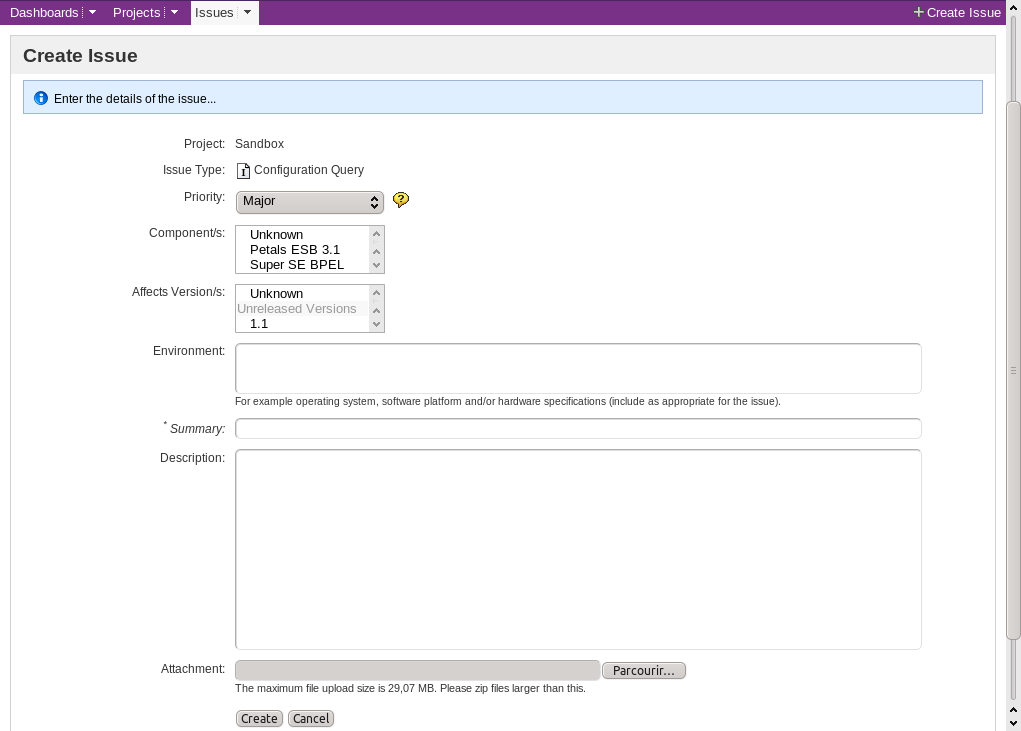
Indiquez la gravité / l'urgence de la requête ("Priority"), le ou les produits concernés, donnez un titre explicite et une brève description de votre problème, et validez.
Voir un exemple de création d'issue.
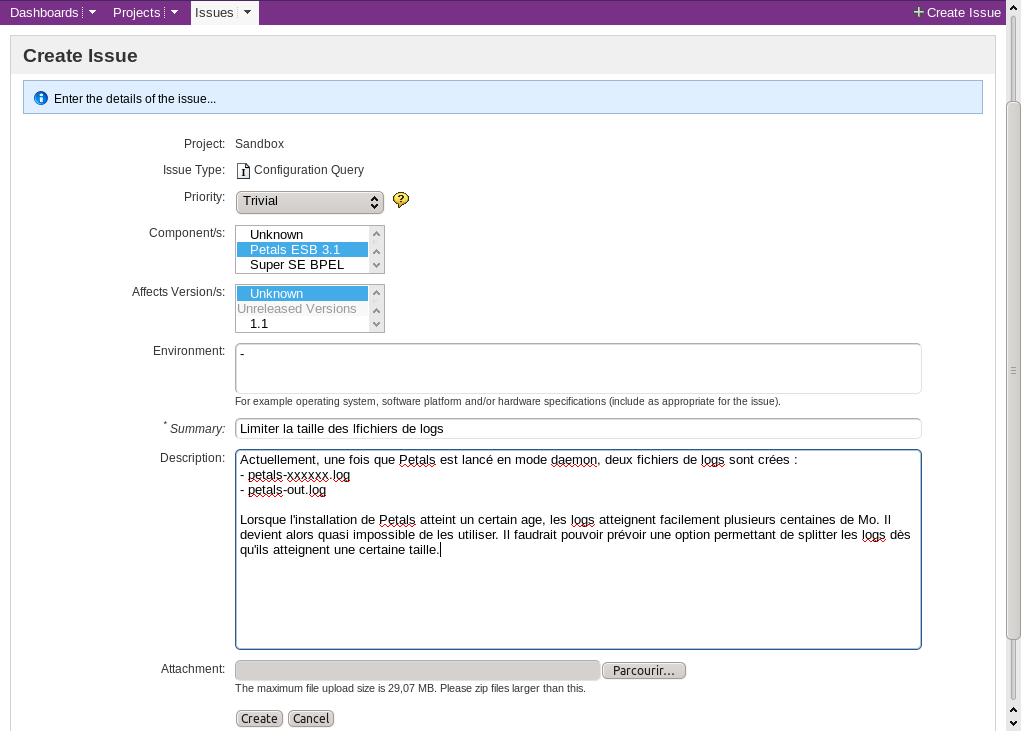
| Le champ "environment" doit généralement être rempli, sauf dans les quelques cas, comme ici, où l'environnement n'a évidemment aucun impact sur la question. |
Dans notre exemple, nous arrivons sur la page suivante :
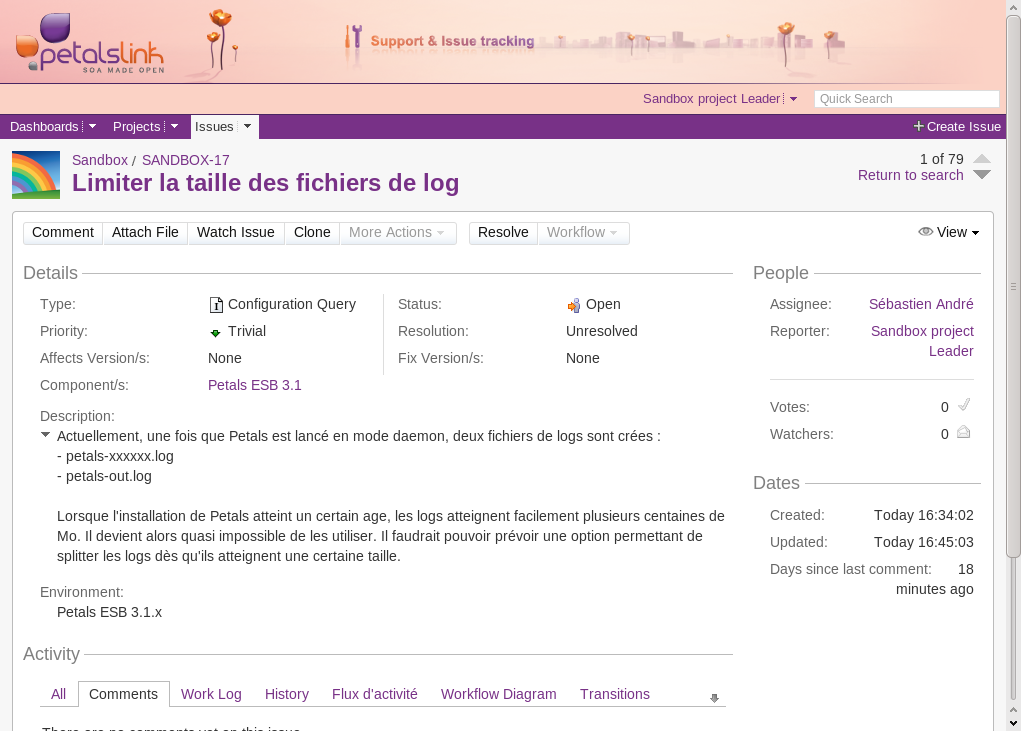
Cette fenêtre est identique pour toutes les demandes. Elle agrège toutes les informations relatives à une demande. C'est ce que nous allons voir maintenant.
Visualiser une demande
La fenêtre de visualisation d'une demande est séparée en trois couches verticales :
la barre de titre, qui affiche l'id, le nom de la demande, et permet de retourner vers l'affichage global du projet.
le panneau synthétique, qui donne toutes les informations essentielles.
le panneau thématique, situé juste en dessous, qui donne les informations détaillées par thème.
La barre de titre

La barre comprend, de gauche à droite :
- le logo du projet ;
- un lien vers la racine du projet (pour utilisateurs avancés);
- l'id de la demande visualisée, pointant sur elle-même ;
- le titre de la demande.
Le panneau synthétique
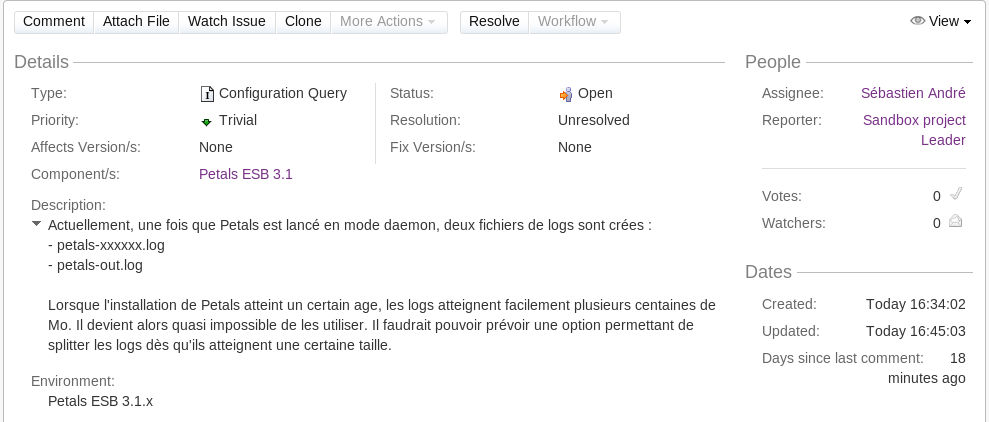
Ce panneau informe sur les produits affectés par la demande, les dates de création et de mise à jour, etc...
Notez que :
- le champ "Type" indique si la demande a trait à la résolution d'un problème ou une demande relative à la configuration / utilisation d'un produit Petals.
- le champ "Components" indique le ou les produits concernés par la demande.
- le champ "Assignee" désigne la personne qui doit réaliser la prochaine action sur la demande, c'est-à-dire soit vous soit le responsable support côté Petals Link.
- le champ "Statut" ("État" en français) désigne l'état actuel de la demande, parmi les différentes étapes du processus de traitement (workflow).
Le panneau thématique
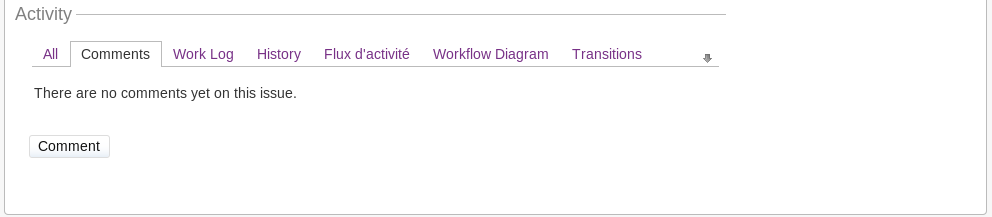
Ce panneau comporte une barre d'onglets, chaque onglet permettant de visualiser l'historique l'activité par type d'information :
- Comments (par défaut) : historique de tous les commentaires déposés sur la demande ;
- Work Log : Décompte du temps passé par le support à traiter la demande ;
- History : Liste des modifications apportées dans la description de la demande (type, composants affectés, description, priorité) ;
- Flux d'activité : Aggrégation des modifications relatives à la description de la demande, au statut de la demande, etc...
- Workflow diagram (Diagramme du processus de traitement) : permet de visualiser les différentes étapes du processus et leur relation ;
- Transitions : historique des changements d'état de la demande.
- All : tout mélangé.